0x01 前言
kail linux更新到2020后,更向正常桌面级靠拢了,以前初始只有root用户,现在开始就搞了一个普通用户哈哈,这个系统老是装,这次就把装完后该搞的东西记录一遍,方便下次安装不去查资料了
0x02开始(下面讲的是安装完登录后要进行的步骤)(安装都是下一步下一步就不记了)
-
修复win10引导(对于双系统的玩家)
如果在win10上装双系统,kail linux作为另一个系统的话(我就是),装完kail linux后发现win10启动项丢失了,不慌,开机进入kail linux后,打开终端,输入命令sudo grub-mkconfig -o /boot/grub/grub.cfg即可修复win10引导,
重启电脑就能看到kail 和 win10 俩选项了
-
配置软件源并进行系统软件更新
- 由于kail添加了普通用户,所以默认是普通用户登录,修改/etc/apt/sources.list等系统文件的时候就应该用sudo命令
sudo vim /etc/apt/sources.list打开后注释掉原来的软件源,然后把新的软件源添加进去,下面是新的阿里的源
deb http://mirrors.aliyun.com/kali kali-rolling main non-free contrib
deb-src http://mirrors.aliyun.com/kali kali-rolling main non-free contrib
- 保存退出后输入下面两条命令更新系统软件
apt-get updateapt-get upgrade完成!
-
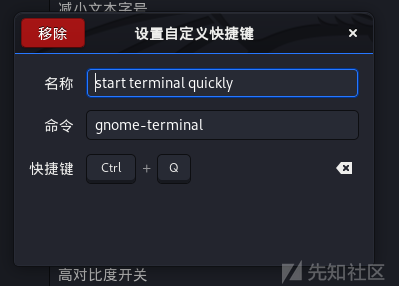
设置打开终端的快捷键
每次打开终端得右键鼠标然后选择open teminal才能打开终端,我们直接设置快捷键打开终端更好一点, 方法是右上角点击设置,选择键盘快捷键,然后增加一个,如图:
 完成!
完成!
-
安装中文输入法(两种)
- 第一种(只适用于系统默认是中文)
首先卸载掉ibus,因为fcitx输入法会和它冲突,sudo apt-get remove ibus
然后安装fcitx拼音
sudo apt-get install fcitx fcitx-pinyin fcitx-module-cloudpinyin fcitx-googlepinyin
im-config 查看输入法配置,点是来手动配置,选择启用fcitx输入法,然后下一步就完事了,然后
重启电脑之后ctrl+空格就能调出输入法了
完成!
- 第二种(适用于系统默认是英文)
还是首先卸载掉ibus,然后再安装ibus和ibus-pinyin,因为我发现不卸载掉它原来的ibus,后来装的ibus-pinyin有问题。命令如下:
apt-get remove ibus  # 卸载掉原来的ibus
apt-get clean # 清空缓存
apt-get install ibus # 重新安装ibus
apt-get install ibus-pinyin # 重新安装ibus-pinyin
然后在设置里面的Region&Language中添加输入源,添加chinese(Pinyin),并且将其放到第一位,然后重启电脑,shift就能切换中文
-
设置左边任务栏到底部
右键点开任务栏,设置里面换任务栏位置即可 完成!
-
美化终端
注:kali 2020.3可以直接切换zsh,切换命令为zsh,永久切换为chsh -s /bin/zsh,重启即可
有一个好看的终端才能符合极客范儿,方法如下:
chsh -s /bin/zsh,然后重启电脑,打开终端后发现终端发现了一些改变。
echo $SHELL,发现输出/bin/zsh,还是很难看,不慌。
下面安装oh-my-zsh
sh -c "$(wget https://raw.github.com/ohmyzsh/ohmyzsh/master/tools/install.sh -O -)"
如果执行上述命令后提示拒绝连接。解决办法参考如下:
先查询raw.githubusercontent.com域名的ip地址,可通过该网址 https://site.ip138.com查,如图:
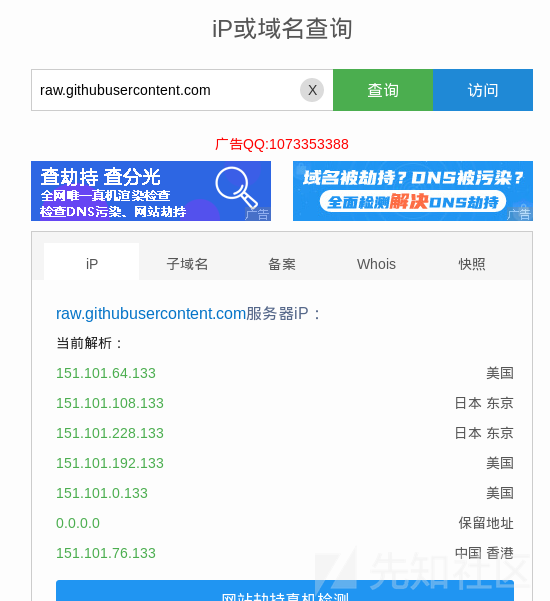
接下来随便选择其中一个IP地址,将其加入/etc/hosts文件,如图:
sudo vim /etc/hosts
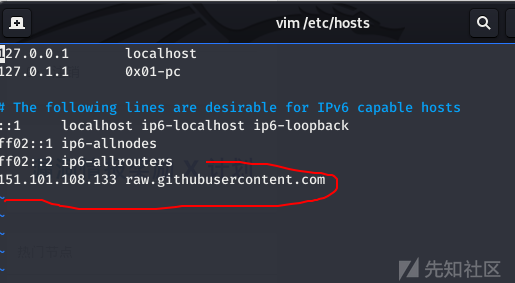
保存退出后再次执行安装命令sh -c "$(wget https://raw.github.com/ohmyzsh/ohmyzsh/master/tools/install.sh -O -)" 就应该没问题了,考虑可能是dns污染的问题,导致没法解析域名到正确IP地址,有墙的因素
安装完成后终端成了下面这幅模样,如图:
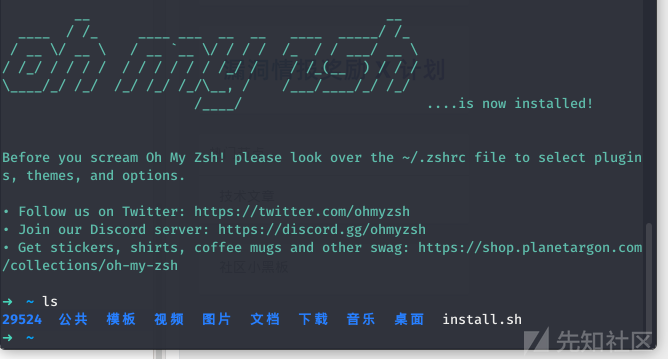
好,现在有那么一点好看了,继续
咱们默认这个主题不太好看,咱们可以查看一下有多少主题,
ls ~/.oh-my-zsh/themes 可以看到有很多主题,其中zsh-theme后缀的前面就是主题名字,记住它,然后待会儿用它来修改,比如我们用 ys 这个主题
通过sudo vim ~/.zshrc,找到下面这行修改它为你想要的主题,如图:
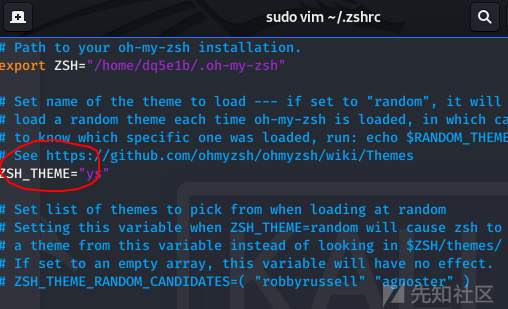
保存退出后终端输入 source .zshrc 来使配置生效,修改后终端如图:
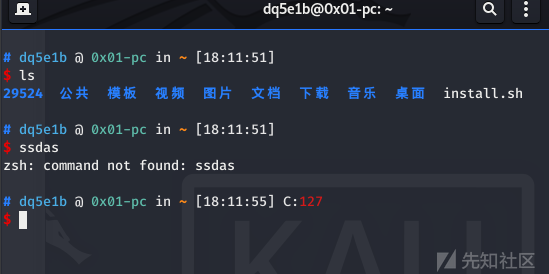
其它主题自行测试,选自己喜欢的就行
然而oh-my-zsh可不止可以让终端好看,它还自带一些方便的插件,具体查看ls ~/.oh-my-zsh/plugins
这里推荐几个:
z 插件:查看之前进入过的目录,比如之前进入过 /home/dq,那么用z接上dq就可以直接进入文件夹,这个自己尝试
extract 插件:万能解压,不管什么压缩文件包括zip,tar等,输入x 文件名 即可调用正确工具进行解压(前提是有相应的解压工具)
如何使用插件?sudo vim .zshrc 打开后找到plugins选项,将其添加进去然后source ~/.zshrc即可(因为插件自带嘛,就不用下载),如图:
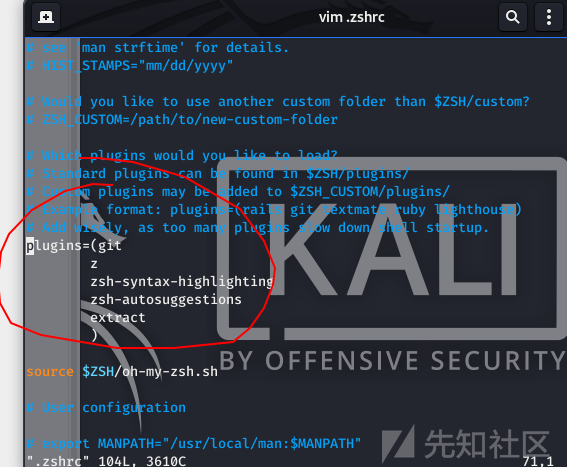
上面俩插件自带,另外两推荐插件zsh-syntax-highlighting 和 zsh-autosuggestions 另外下载,如下两条命令下载:
git clone https://github.com/zsh-users/zsh-syntax-highlighting.git ${ZSH_CUSTOM:-~/.oh-my-zsh/custom}/plugins/zsh-syntax-highlighting
git clone git://github.com/zsh-users/zsh-autosuggestions $ZSH_CUSTOM/plugins/zsh-autosuggestions
然后同样也要在 .zshrc 文件中添加这两个插件后 source ~/.zshrc 后就能使用
说下这俩插件,第一个是高亮显示正确的命令,错误的命令用红色显示,第二个插件记录你执行过的命令,下一次使用时用灰色字提示
完成!
-
配置翻墙(但是这里不提,教授他人翻墙是。。)
-
安装截图软件
sudo apt-get install flameshot
然后终端输入 flameshot gui 即可唤醒截图工具,但是不可能这样唤醒呀,多麻烦,得设置一个快捷键,同上面设置打开终端快捷键方式相同
完成!
-
安装phpstudy,方便代码审计及其他各种事情时切换开发环境
打开phpstudy官网,它们就提供了linux下载命令,由于kail是基于debian开发的,所以我们就用下面这条命令:
sudo wget -O install.sh https://download.xp.cn/install.sh && sudo bash install.sh
安装完成后我们会发现 webpanel stop 的提示,即iweb控制面板出错了,如图:
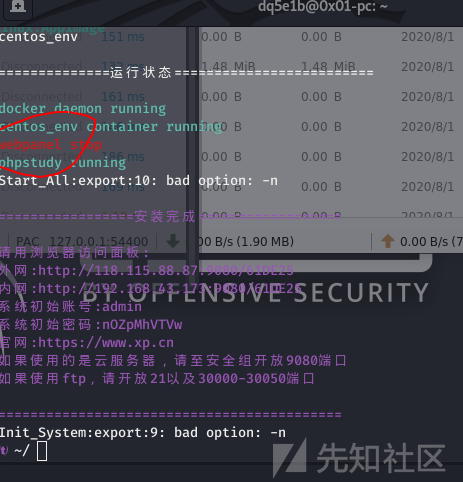
首先使用 xp 命令,即 sudo xp,如图会出现下列选项:
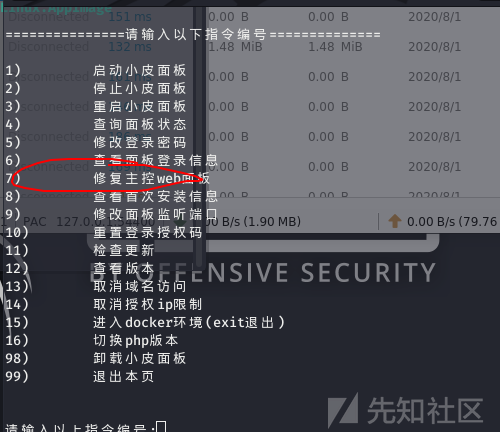
输入编号7即可修复webpanel
这里还有一个特别强调的点:
如果你用了前面的zsh美化终端的话,会发现启动不了web服务器软件,这是因为在虚拟的docker环境下没有zsh
这个shell,得进入docker环境后下载zsh,docker环境的服务器是centos,步骤如下:
第一,启动phpstudy后进入docker环境,分别是选项1和选项15
第二,配置docker软件源(即配置centos软件源)
vi /etc/yum.repos.d/CentOS-Base.repo docker环境中没有vim编辑器,之能用vi,
清空文件并将下列内容写入:
# CentOS-Base.repo
#
# The mirror system uses the connecting IP address of the client and the
# update status of each mirror to pick mirrors that are updated to and
# geographically close to the client.  You should use this for CentOS updates
# unless you are manually picking other mirrors.
#
# If the mirrorlist= does not work for you, as a fall back you can try the
# remarked out baseurl= line instead.
#
#

[base]
name=CentOS-$releasever - Base
baseurl=https://mirrors.tuna.tsinghua.edu.cn/centos/$releasever/os/$basearch/
#mirrorlist=http://mirrorlist.centos.org/?release=$releasever&arch=$basearch&repo=os
gpgcheck=1
gpgkey=file:///etc/pki/rpm-gpg/RPM-GPG-KEY-CentOS-7

#released updates
[updates]
name=CentOS-$releasever - Updates
baseurl=https://mirrors.tuna.tsinghua.edu.cn/centos/$releasever/updates/$basearch/
#mirrorlist=http://mirrorlist.centos.org/?release=$releasever&arch=$basearch&repo=updates
gpgcheck=1
gpgkey=file:///etc/pki/rpm-gpg/RPM-GPG-KEY-CentOS-7

#additional packages that may be useful
[extras]
name=CentOS-$releasever - Extras
baseurl=https://mirrors.tuna.tsinghua.edu.cn/centos/$releasever/extras/$basearch/
#mirrorlist=http://mirrorlist.centos.org/?release=$releasever&arch=$basearch&repo=extras
gpgcheck=1
gpgkey=file:///etc/pki/rpm-gpg/RPM-GPG-KEY-CentOS-7

#additional packages that extend functionality of existing packages
[centosplus]
name=CentOS-$releasever - Plus
baseurl=https://mirrors.tuna.tsinghua.edu.cn/centos/$releasever/centosplus/$basearch/
#mirrorlist=http://mirrorlist.centos.org/?release=$releasever&arch=$basearch&repo=centosplus
gpgcheck=1
enabled=0
gpgkey=file:///etc/pki/rpm-gpg/RPM-GPG-KEY-CentOS-7
然后清理缓存,
yum clean all 清除系统所有的yum缓存
yum makecache 生成yum缓存
第三,下载zsh,yum install zsh
然后就完事,退出容器,重启phpstudy,就恢复正常了
完成!
-
安装chrome浏览器
chrome和firefox浏览器都是必备的,开发我更喜欢用chrome,渗透我更喜欢用firefox,插件更丰富
先下载chrome包sudo wget https://dl.google.com/linux/direct/google-chrome-stable_current_amd64.deb
然后安装gdebi,用它可以自动帮忙下载所有的依赖
sudo apt-get install gdebi
然后 gdebi google-chrome-stable_current_amd64.deb 用它来安装刚才下载的
chrome包即可,完事即可在
应用程序中找到chrome浏览器
完成!
-
安装百度网盘
直接去官网下载.deb包,然后dpkg -i 下载的包 就安装好了
-
安装markdown客户端
关于markdown客户端,这里选用atom,得翻墙,官网下载.deb包后
sudo dpkg -i 下载的包 即可安装,但是
安装会出现依赖的问题,执行sudo apt-get -f install 安装
相关依赖再重新安装
然后怎么使用markdown请看这个链接
-
使用proxychains实现软件网络代理
kali自带了proxychains命令行工具,如果没有就下一个,
下载命令如下:sudo apt-get install proxychains
然后配置/etc/proxychains.conf文件,根据自己的代理端口
来配置文件,这里我将socks4 127.0.0.1 9095改成了
我的代理协议和端口,保存之后,启动软件时,用proxychains 命令
启动的话,proxychains就默认接手该软件网络了
-
Laravel的Homestead环境配置(要用Laravel框架开发的可以参考)
- 安装vagrant,在官网下载.deb包,然后
sudo dpkg -i 下载的包即可安装好,命令 行可调用。官网地址:https://www.vagrantup.com/downloads.html - 安装vulturalbox,这个坑挺多,涉及到内核问题,依赖问题。
最开始先按官方的方法安装好virtualbox,官方地址如下:
https://www.kali.org/docs/virtualization/install-virtualbox-kali-host/安装完成后如果发现缺某某依赖,执行命令sudo apt-get -f install来安装相关的依赖库 然后就是内核问题了,在命令行输入:apt-get install linux-headers-$(uname -r)来 安装,我这里发现源里不存在,然后我们就去这个网址下载http://http.kali.org/kali/pool/main/l/linux/,找到提示的相应的.deb包,下载后 安装时会提示安这个包需要另一个包,然后再去刚提到的网站去找,来来回回得下四个包,才能安装好, 最后安装virtual-dkms包,sudo apt-get install virtualbox-dkms,最后的最后 重启电脑就完事! 现在我们的virtualbox 和 vagrant 都安装好了,接下来安装homestead,输入下面命令下载:vagrant box add laravel/homestead,但是由于国内下载太慢,如果可以的话可以使用 proxychains走代理下载,或者把链接复制到迅雷,然后挂代理下载,反正要翻墙,下载完了之后, 我这里是采用的迅雷挂代理下载的,下载后可能看到文件名是一串加密字符串,没事,改一下文件名 为homestead.box就可以了,然后将其添加到vagrant中,命令如下:vagrant box add laravel/homestead homestead.box,添加完之后输入命令vagrant box list能看到下图说明添加成功! 然后克隆Homestead仓库到本地,命令是git clone https://github.com/laravel/homestead.git然后进入克隆的仓库文件夹,执行bash init.sh然后配置密钥,执行ssh-keygen -t rsa -C "[email protected]来生成密钥 然后配置Homestead.yaml文件,其中folders中to后面的是虚拟机的文件夹,map是本地文件夹, 两个文件夹相互映射,意思是虚拟机中这个文件夹的变化是同步的和本地文件夹,所以对应的我们要把配置 文件中的文件夹创建了。配置文件第一行的ip对应sites对应的域名,域名首页对应虚拟机中的public文件夹 中的index.php文件,所以我们得在/etc/hosts文件中添加域名对应的ip,执行sudo vim /etc/hosts把域名和对应ip添加进去,还要注意一点(很重要),因为我们是自己 下载的box,所以我们得修改一下配置文件,咱们进入homestead文件夹的scripts文件夹中,将文件 homestead.rb的选项修改为config.vm.box_version = settings["version"] ||= ">= 0"保存之后进入homestead文件夹启动虚拟机vagrant up,之后进入虚拟机,我们需要安装laravel 项目,执行vagrant ssh进入虚拟机,我们默认就在虚拟机中的/home/vagrant目录中, 然后进入code目录,我们创建laravel项目,执行laravel new blog,创建之后我们发现 中间多了一层blog文件夹,所以我们得修改一下Homestead.yaml文件夹,将其对应起来,然后 执行vagrant provision(每次修改配置文件后都要执行一下)最后打开浏览器输入域名 ,就可以访问了,大功告成了!
-
安装LibraceOffice
为什么要安装它,这样的话我们就可以打开像word,ppt这样的文件了。类似微软的office,不过这个
软件是免费且开源的,所以我们用它。
官网找到并下载解压即可,安装看官网文档,这里放个官网文档链接:
https://libre-software.net/how-to-install-libreoffice-on-ubuntu-linux-mint/
-
安装网易云音乐
直接在官网下载.deb包即可,但是要记住选ubuntu版本的,别选deepin版本的,不然会依赖错误,并 且该依赖还找不到,ubuntu版本的找到后直接下载下来解压就可以用了。